Tämä artikkeli käsittelee viivakoodinlukijan käyttämistä
Asteri ohjelmien kanssa. Aihetta käsitellään Asteri ohjelman
käyttäjän näkökulmasta.
Viivakoodinlukijan liittäminen tietokoneeseen
Asteri ohjelmien kanssa toimii parhaiten sellainen viivakoodinlukija,
jossa on on joko USB liitin tai näppäimistöliitin.
USB liittin:
soveltuu uudempien windows versioiden kanssa käytettäväksi
(Windows XP/2000/ME/98SE)
toimii kannettavien tietokoneiden kanssa paremmin kuin näppäimistöliitäntäinen
lukija
toimii myös Windowsissa ajettavien Asteri Dos ohjelmien kanssa
Näppäimistöliitin:
tarvitaan, jos tietokoneen käyttöjärjestelmä ei
tue USB liitäntää (Ms-Dos/Windows 3.1/Windows 95)
vaatii yleensä rinnalle näppäimistön (ei aina toimi
kannettavien kanssa)
Suosittelemme ensisijaisesti USB liitäntäisen
viivakoodilukijan hankkimista.
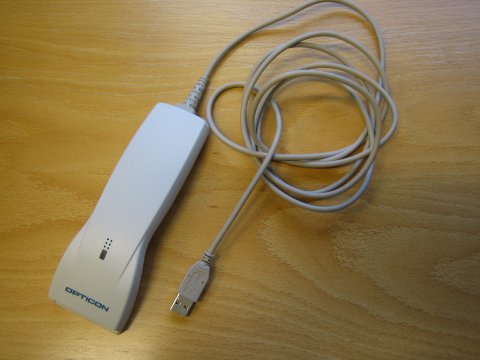
Laserlukija USB liittimellä.
Suosittelemme USB liitäntäisen lukijan käyttöä.
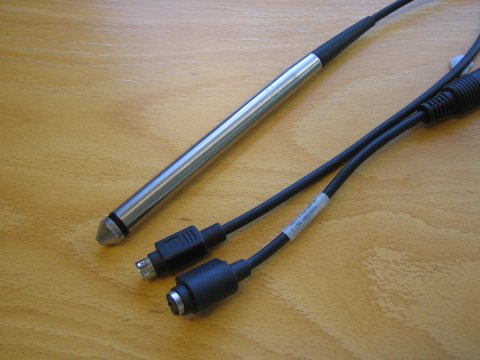
Kynälukija näppäimistöliittimellä. Toiseen liittimistä
kiinnitetään PS/2 liitäntäinen
näppäimistö ja toinen liitin liitetään tietokoneeseen.
Laserlukija ja kynälukija
Kynälukija on edullinen vaihtoehto, ja soveltuu erinomaisesti
käyttöön, kun viivakoodinlukija tulee vähäiseen
käyttöön
Laserlukija on kalliimpi, mutta nopeampi käyttää
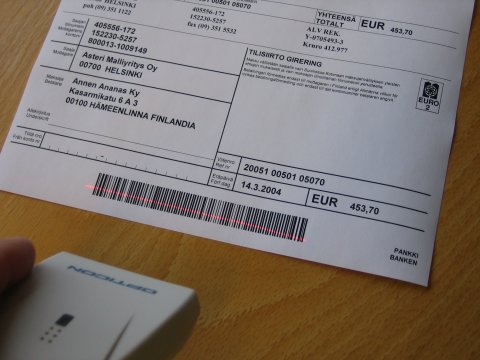
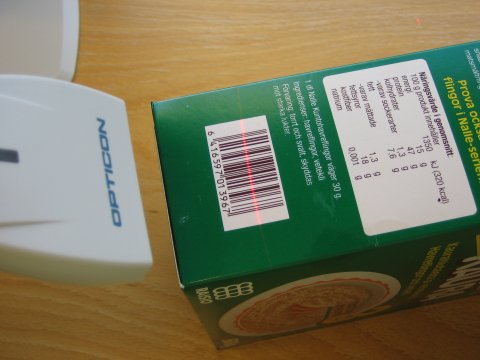
Laserlukijalla viivakoodi luetaan noin 10-15 cm etäisyydeltä
Laserlukijalla viivakoodi luetaan painamalla liipaisimesta
ja kohdistamalla lukusäde viivakoodiin
Kynälukija on edullinen vaihtoehto, ja soveltuu erinomaisesti
käyttöön,
kun viivakoodinlukija tulee vähäiseen käyttöön
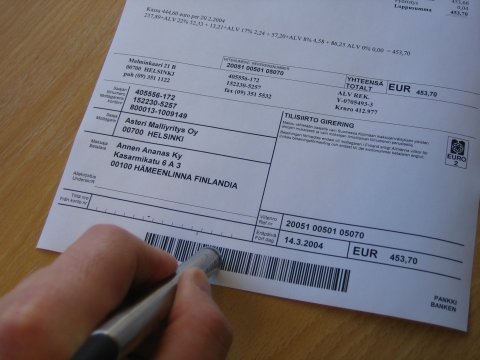
Kynälukijalla viivakoodi luetaan vetämällä kynälukija
rauhallisesti viivakoodin ylitse
USB liitäntäisen viivakoodinlukijan käyttöönotto
Tässä esimerkissä käydään läpi miten
USB liitäntäinen viivakoodinlukija otetaan käyttöön
Ennen viivakoodinlukijan hankkimista tarkista, että tietokoneesi
käyttöjärjestelmä on Windows XP tai Windows 2000. Muussa
tapauksessa varmista viivakoodinlukijan toimittajalta, että USB liitäntäinen
viivakoodinlukija toimii laitteistossasi.
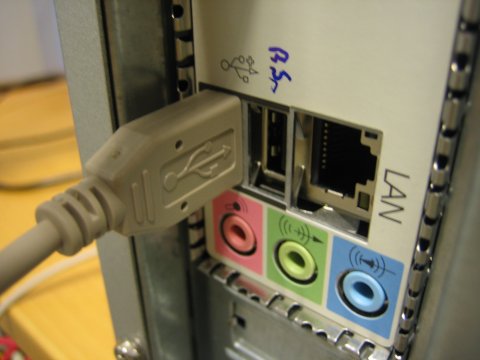
Liitä viivakoodinlukijan USB liitin tietokoneesi USB liittimeen:
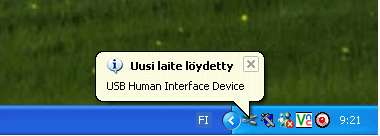
Tietokone tunnistaa viivakoodinlukijan
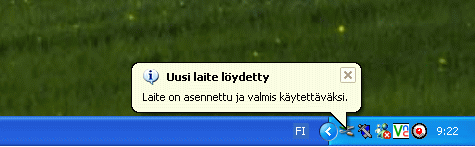
hetken kuluttua viivakoodinlukija on valmis käytettäväksi:
Nyt viivakoodinlukija on valmis otettavaksi käyttöön.
Viivakoodinlukija Asteri laskutuksessa
Viivakoodinlukijaa voidaan käyttää Asteri laskutuksessa
aina siellä, missä normaalisti käyttäjä syöttäisi
tuotekoodin.
Viivakoodinlukijan käyttö laskunsyöttöikkunassa:
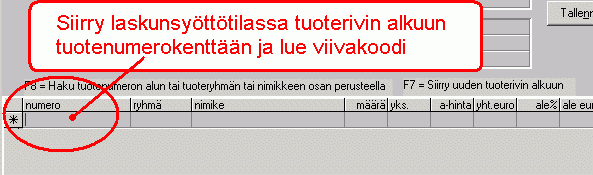
Siirry tuoterivin koodi saraan
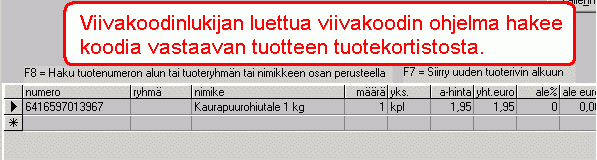
lue viivakoodi:
ohjelma hakee tuotteen tuotekortistosta:
Viivakoodinlukijan käyttö tuotekortistossa
Viivakoodinlukijaa voidaan käyttää kaikkialla siellä,
missä viivakoodin tietosisältö täytyisi naputella näppäimistöltä
ohjelmalle.
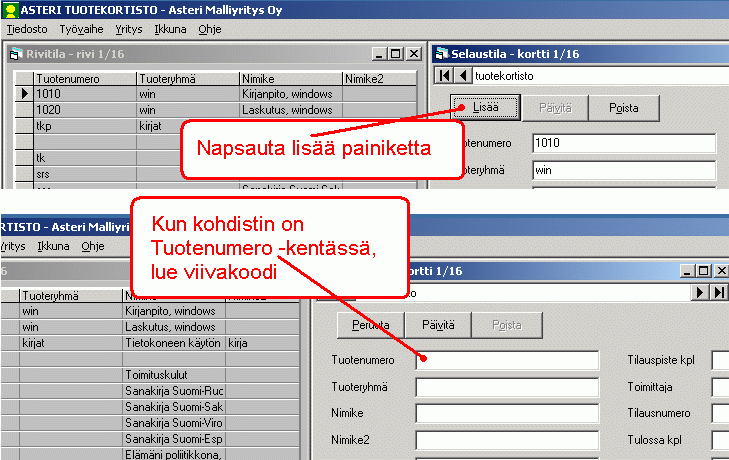
Esimerkiksi tuotekortistossa uutta tuotetta lisättäessä:
Siirry tuotekortisto -työvaiheeseen ja napsauta [Lisää]
painiketta selaustilassa:
Kun kohdistin on Tuotenumero -kentässä, lue viivakoodi
Kun viivakoodi on luettu, täydennä lisättävän
tuotteen tiedot tuotekorttiin:
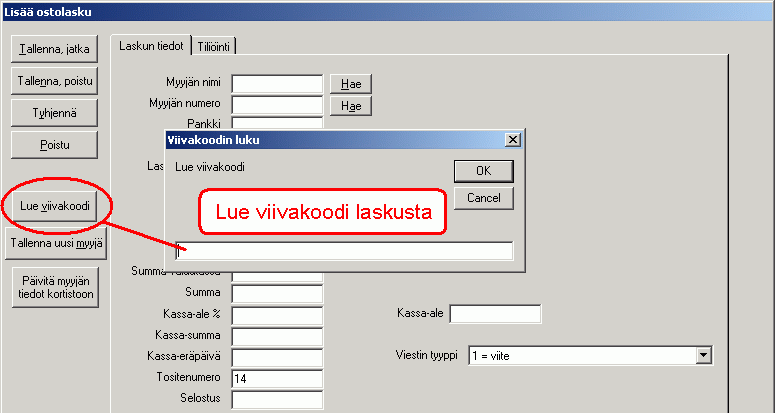
Asteri ostoreskontrassa viivakoodinlukijaa voidaan käyttää
uutta laskua syötettäessä.
Siirry lisää uusi lasku -tilaan ja napsauta [Lue viivakoodi]
-painiketta
Lue viivakoodi laskusta
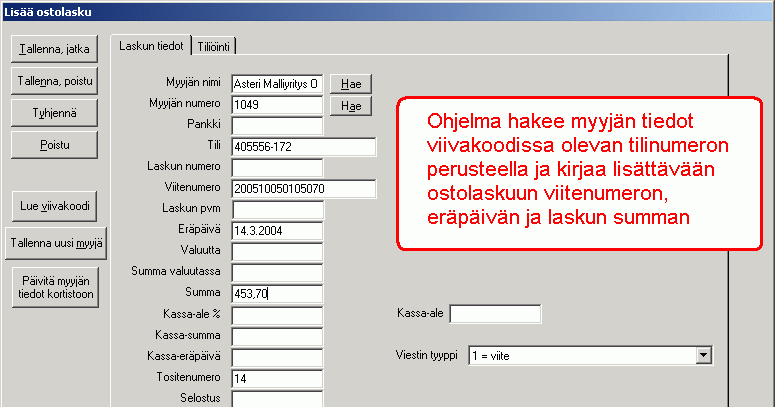
Luettuasi viivakoodin laskusta ohjelma hakee myyjän myyjäkortistosta
tilinumeron perusteella ja sijoittaa viivakoodista lukemansa viitenumeron,
eräpäivän ja loppusumman lisättävään
laskuun:
Täydennä ostolasku ja hyväksy se.
Asteri Dos ohjelmat
Viivakoodinlukija toimii myös vanhojen Asteri Dos ohjelmien kanssa.