Finvoice verkkolaskut tallennetaan jo tehdyistä laskuista.
Verkkolaskujen siirtoketjua testatessa voit käyttää jo asiakkalle
lähteneitä todellisia laskuja
Finvoice verkkolaskujen tulostaminen Asteri laskutusohjelmalla tapahtuu
seuraavasti:
Lisää verkkolaskutuksessa oleville asiakkaille asiakaskortistoon
verkkolaskutuksessa tarvittavat välitystiedot. Yleensä verkkolaskuosoite+välittäjän
tunnus riittävät
Tulosta laskut normaaliin tapaan
Tallenna laskut verkkolaskuiksi
Jos käytössäsi on Asteri Monipankki, saat lähetettyä verkkolaskut pankkiin suoraan Asteri lähete/laskutusohjelmasta.
Voit tallentaa Finvoice verkkolaskuja jo tekemistäsi laskuista
Voit tallentaa Finvoice verkkolaskuja jo tekemistäsi laskuista.
Ennen koelaskujen tallentamista, käy lisäämässä
asiakaskortistoon verkkolaskutuksessa olevien asiakkaiden tietoihin tarvittavat
tunnisteet alempana olevien ohjeiden mukaisesti.
Lisää asiakaskortistoon asiakkaan tietoihin verkkolaskutuksessa
tarvittavat välitystiedot
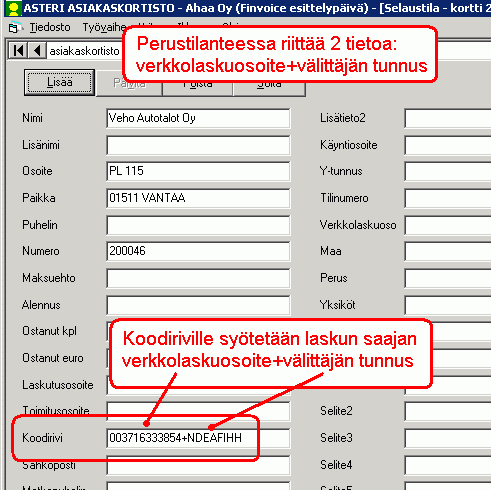
Asiakaskortiston koodirivi kenttään syötetään
+ -merkillä erotettuina yleensä kaksi tietoa, eritystilanteissa
3-4 tietoa:
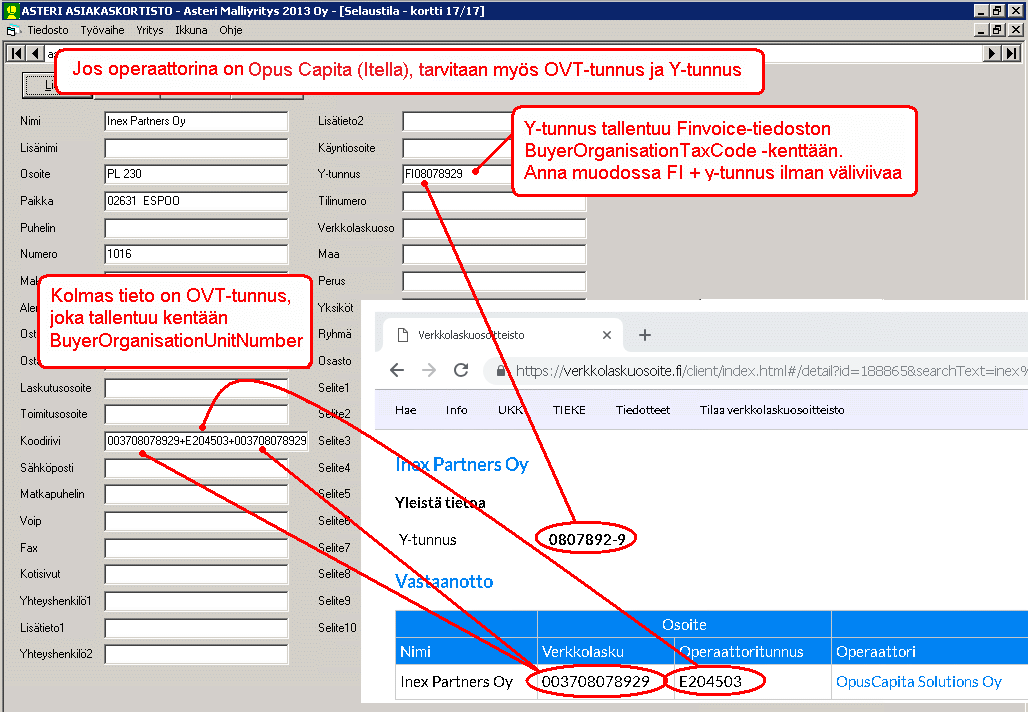
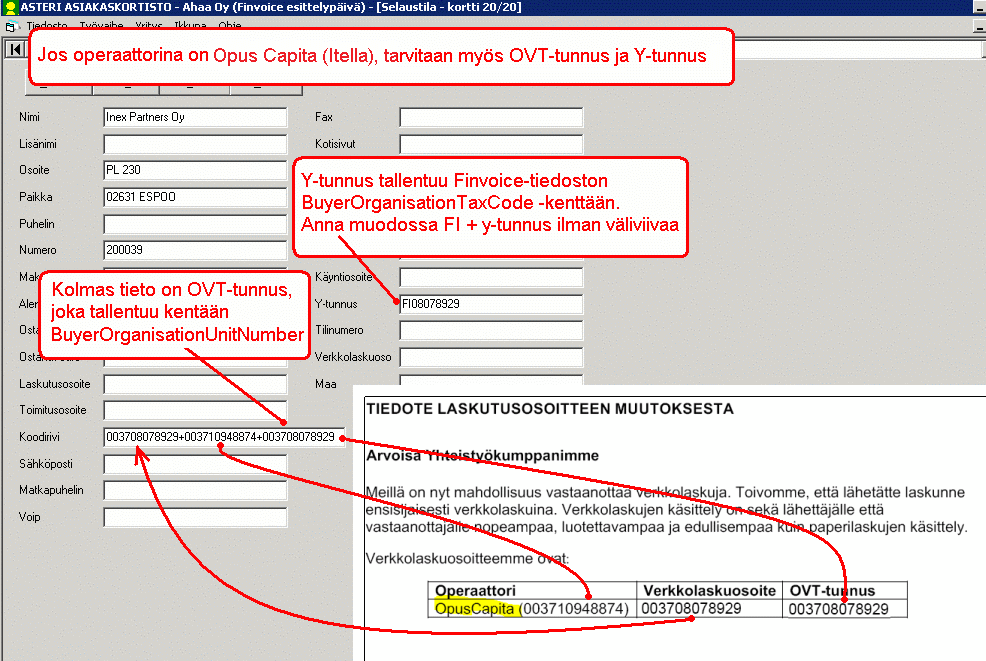
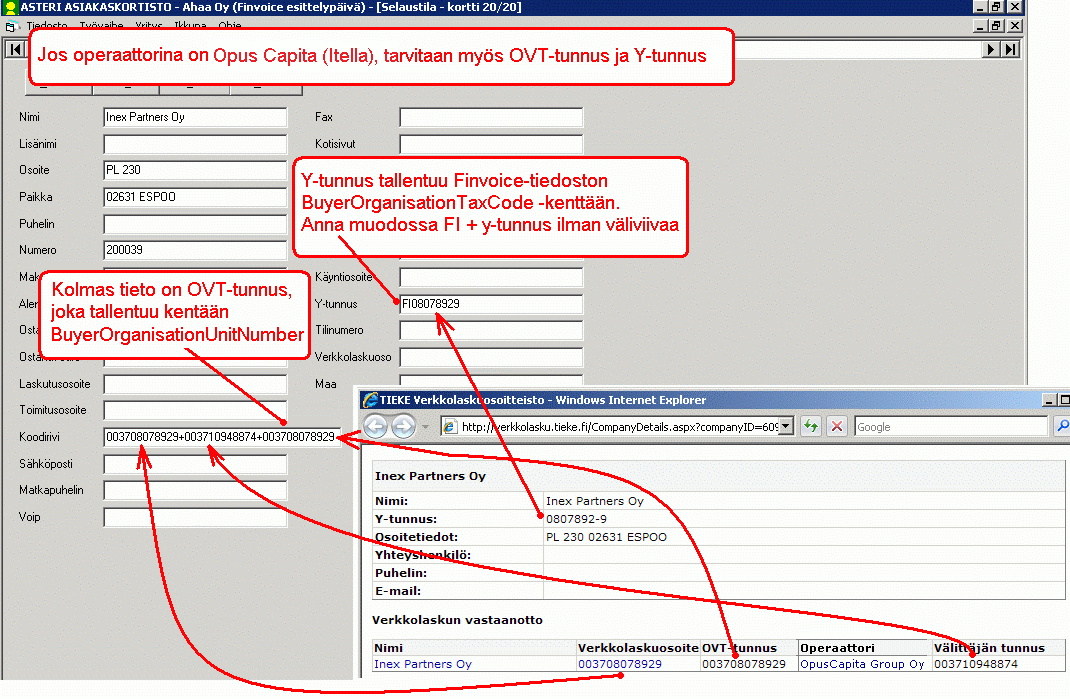
Opus Capitan (Itellan) ollessa verkkolaskuoperaattorina, OVT-tunnus
Mikäli vastaanottaja vaatii (yleensä ei vaadi), laskun saajan
ostolaskujen käsittelijän sähköpostiosoite
Koodirivillä on yleensä vain 2 tietoa: verkkolaskuosoite+välittäjän tunnus, esimerkiksi
003716333854+NDEAFIHH
Jos lasku ei mene perille pankkiverkosta lähetettäessä
Jos laskuttajan operaattori on pankki, olemme huomanneet seuraavaa:
Esim: Lähetät verkkolaskut Asteri Monipankilla, Nordea on verkkolaskuoperaattori. Vastaanottajat, joilla on operaattorina Maventa tai Apix Messaging: verkkolaskut eivät mene perille
Syy 1: Vastaanottaja ei ole tehnyt Maventan kanssa tarvittavaa lisäsopimusta ottaa vastaan myös pankkiverkosta lähetettyjä laskuja.
Syy 2: Vastaanottajan verkkolaskuoperaattorin tunnus määräytyy sen mukaan, lähetetäänkö laskut pankkiverkosta vai sen ulkopuolelta.
Tarkista vastaanottajalta tai vastaanottajan verkkolaskuoperaattorilta, mitä välittäjän tunnusta tulee käyttää pankkiverkosta lähetettäessä.
Maventa: merkkaa verkkolaskuosoite + välittäjän tunnus + ovt-tunnus
Välittäjän tunnus ei 003721291126 vaan DABAFIHH
(jos ei silläkään mene läpi, luultavasti asiakkaalla ei ole sopimusta voimassa että voi vastaanottaa
pankkiverkosta lähetettyjä verkkolaskuja, Maventalla vaatii erillisen sopimuksen asiasta)
Apix Messaging Oy: verkkolaskuosoite joka asiakkaalla 003723327487,
välittäjän tunnus ei 003723327487 vaan DABAFIHH, y-tunnus normi-muodossa (ei FI.. ilman väliviivaa)
Säästöpankki: BIC-koodi oli ennen HELSFIHH -> muuttui olemaan ITELFIHH (3.11.2014 alkaen)
POP Pankit: BIC-koodi oli ennen HELSFIHH -> muuttui olemaan POPFFI22 (7.2.2015 alkaen)
Opus Capitan (Itellan) ollessa verkkolaskuoperaattorina, tarvitaan enemmän tietoja
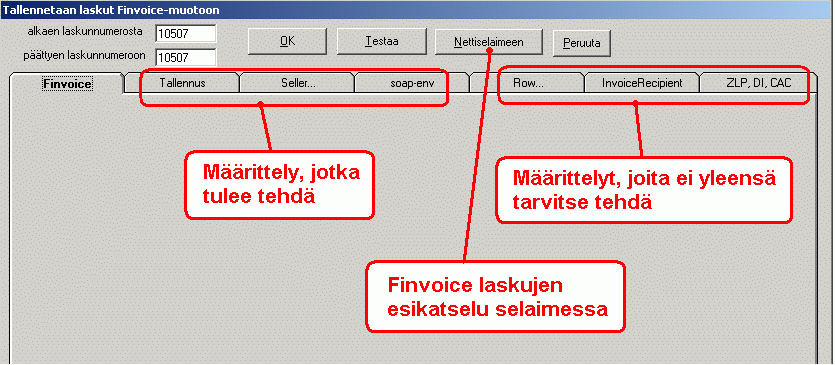
Tehdyt laskut tallennetaan Finvoice verkkolaskuiksi antamalla laskunnumerovälin,
jolta laskut tallennetaan.
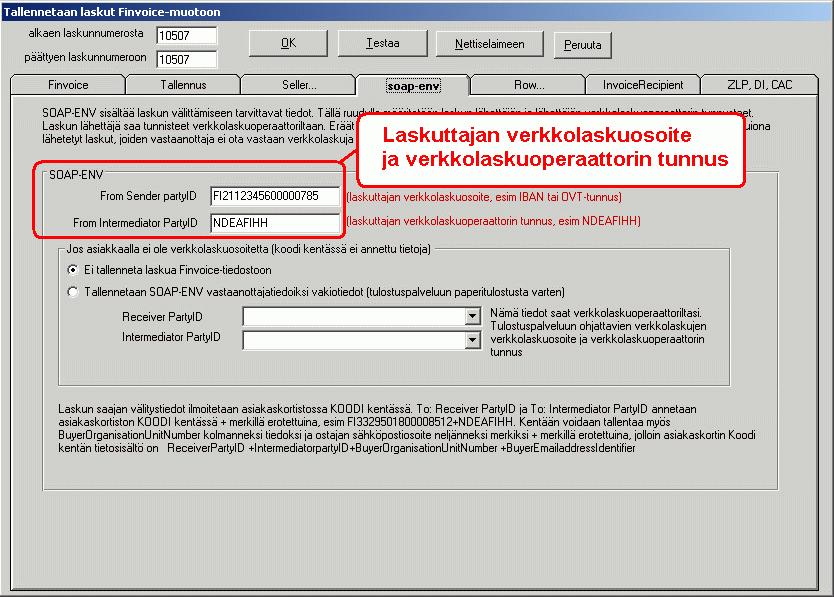
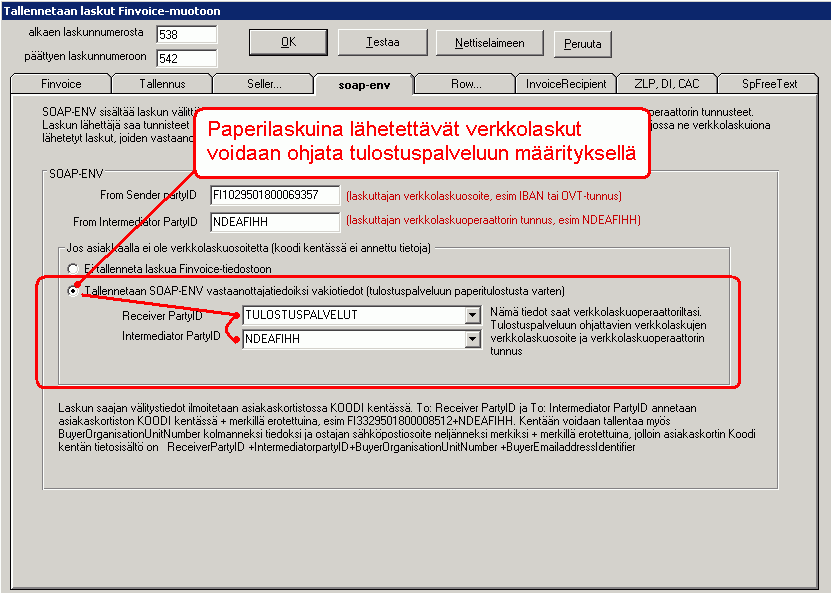
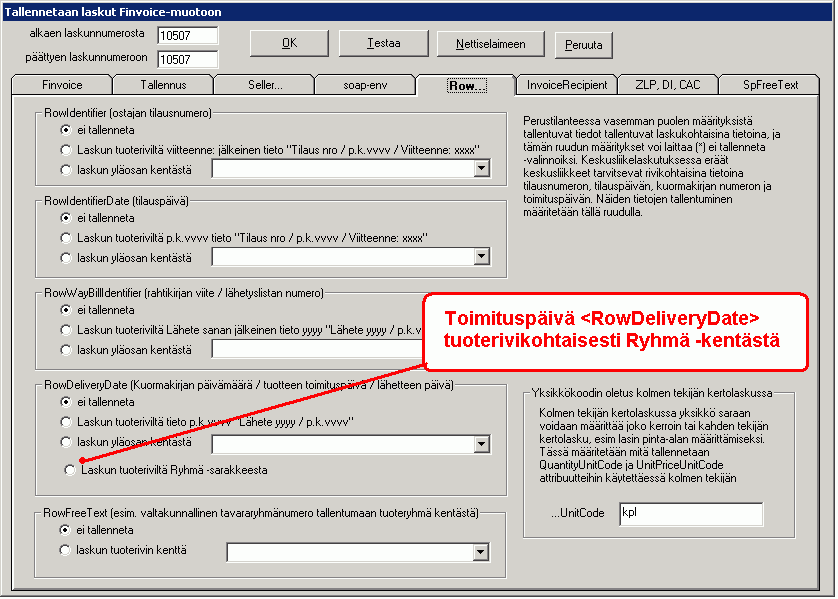
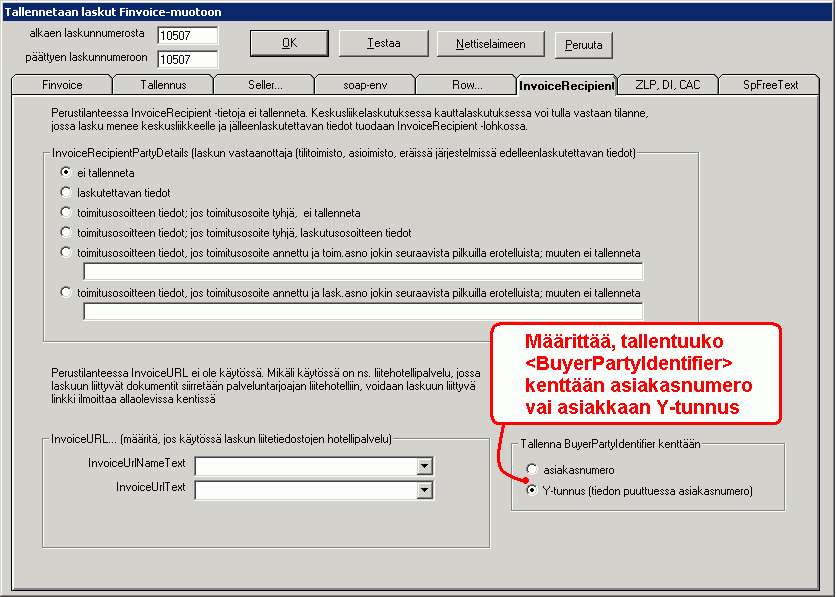
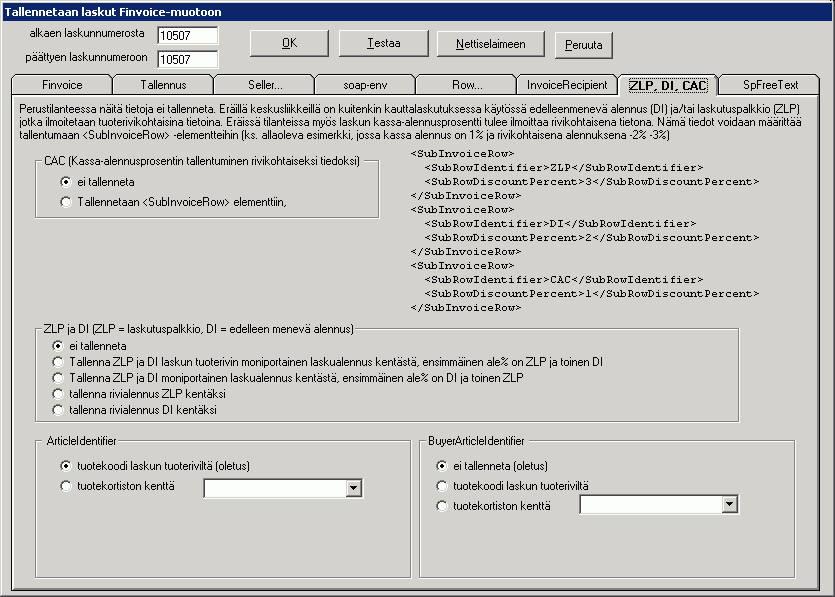
Verkkolaskujen tallennusruudulla oleviin kenttiin syötetään
kentän otsikkoa vastaava tieto tai kenttä voidaan jättää
tyhjäksi, mikäli sitä ei käytetä verkkolaskuja
tehtäessä.
Kenttiin syötettävien tietojen tietosisältö selviää
Pankkiyhdistyksen Finvoice -soveltamisohjeesta tai verkkolaskuoperaatorilta.
Valitse jokin jo tehty lasku testauksen kohteeksi.
Valitse mieluiten sellainen asiakas, joka haluaa saada verkkolaskuja
ja selvitä tämän asiakkaalta verkkolaskun välitystiedot
Lisää asiakaskortistoon sille asiakkalle, jonka laskusta
on kyse, laskun välitystiedot koodi -kenttään aiemmin tällä
sivulla olevien ohjeiden mukaan.
Kirjoita valitsemasi laskun numero kenttiin alkaen laskunnumerosta
ja päättyen laskunnumeroon
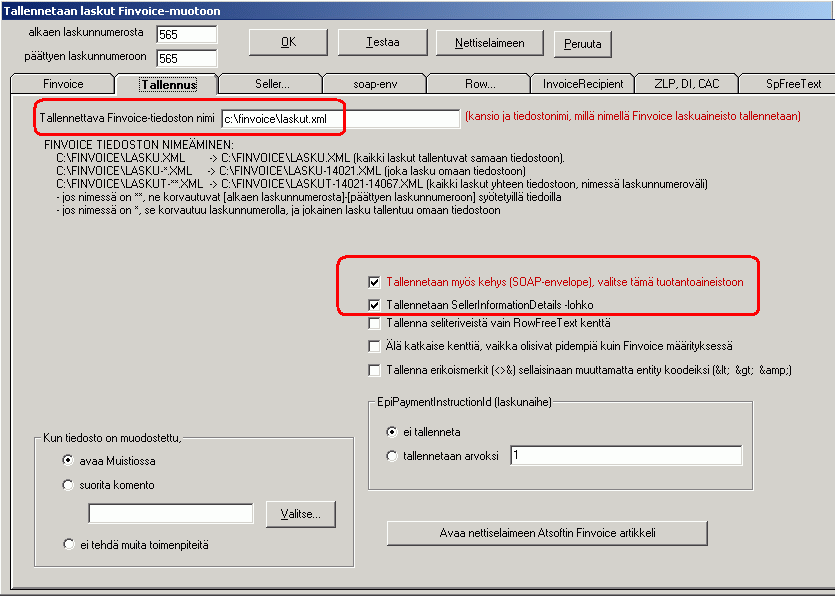
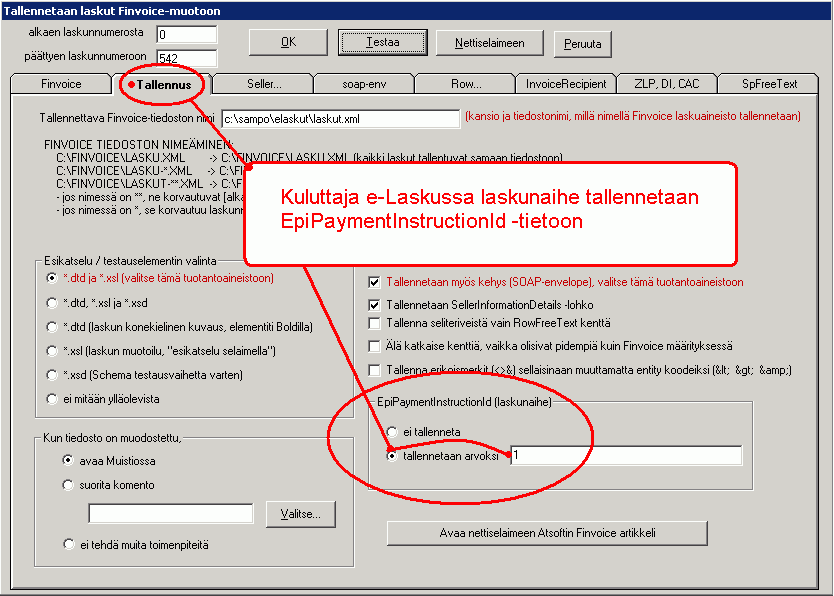
Kirjoita tiedoston polku ja nimi kenttään testitiedoston
nimi, esim C:\0.xml (jolloin testilasku tallentuu C: kovalevyn juureen
nimelle 0.xml)
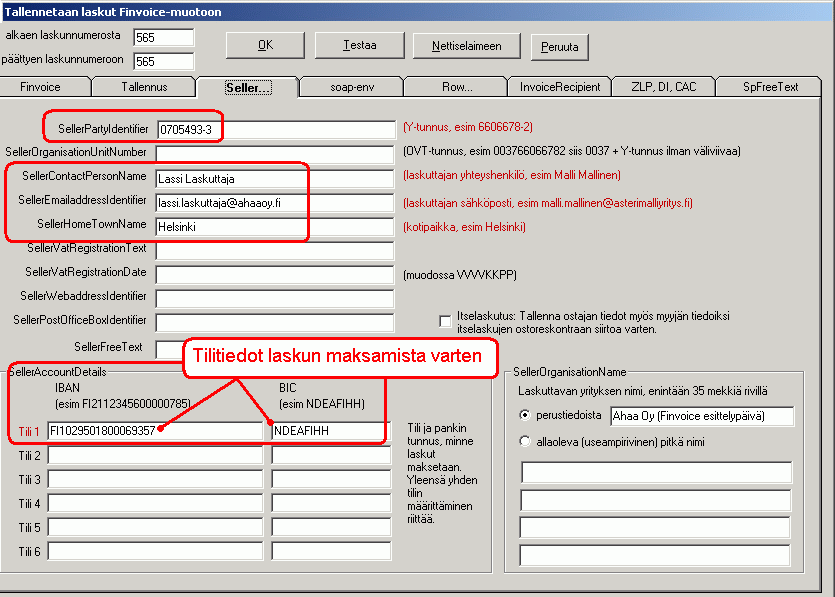
Täytä Seller.. alkuisiin kenttiin laskuttavan yrityksen tiedot
sekä anna tili1 IBAN ja BIC koodit
testausvaiheessa voit jättää kentät myös tyhjiksi,
mutta on suositeltavaa käyttää kentissä oikeita tietoja,
jotta testiaineisto saadaan mahdollisimman todenmukaiseksi
Tarkista, että oikealla alhalla olevassa kun tiedosto on muodostettu
laatikossa on piste kohdassa avaa muistiossa
Napsauta [OK] jolloin ohjelma tallentaa Finvoice laskun ja avaa lopuksi
muistion näyttäen laskun muistiossa.
Kun olet saanut testilaskut aikaan, sovi testaamisesta verkkolaskuoperaattorin
kanssa
Verkkolaskuoperaattorille lähetettävä tiedosto on nimetty
kohdassa tiedoston polku ja nimi.